
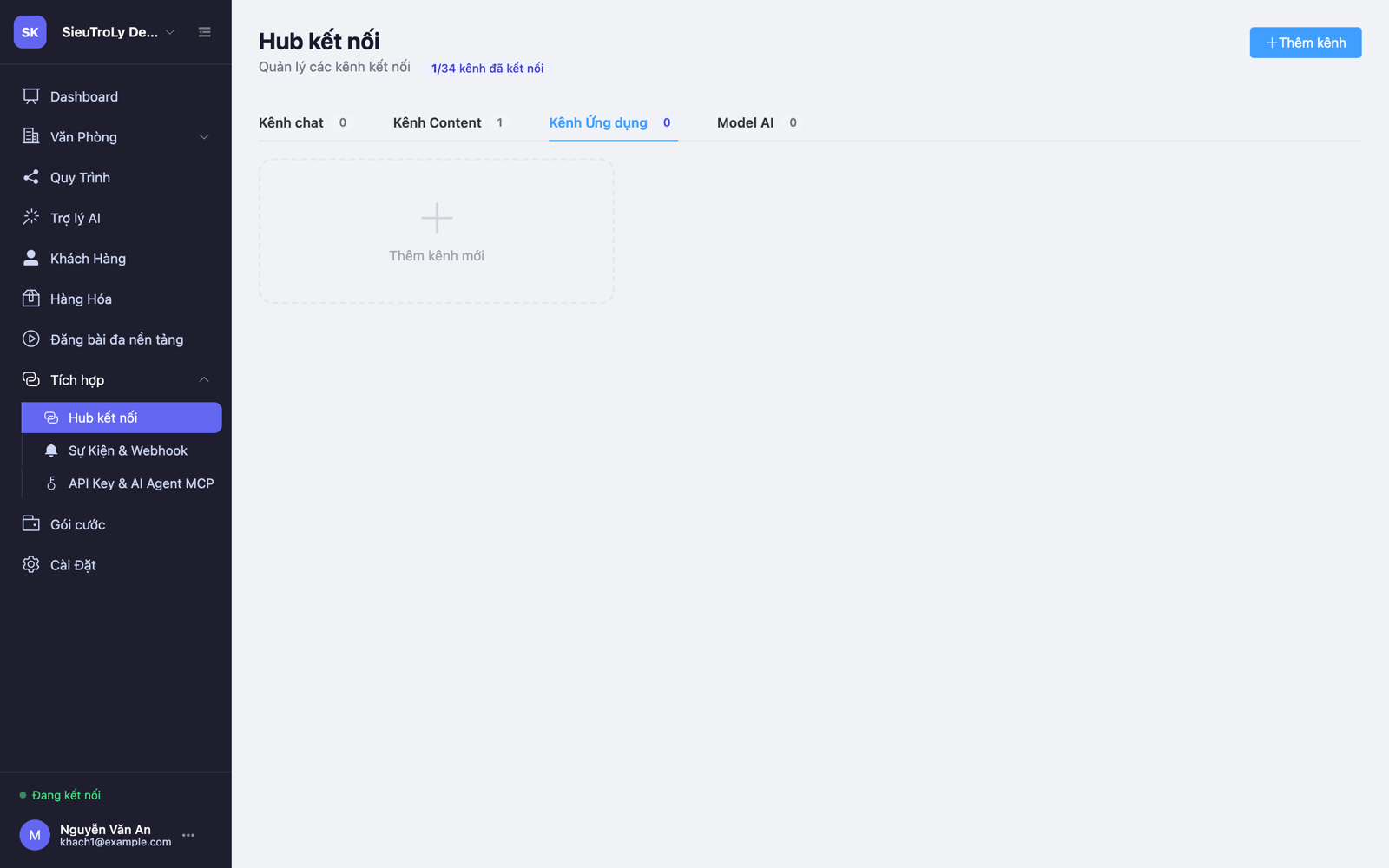
Kênh ứng dụng
KiotViet
Đồng bộ danh mục và sản phẩm từ KiotViet về hệ thống (chỉ đọc). Có từ gói Bán hàng.
- Trong KiotViet: Quản lý → Thiết lập cửa hàng → API, lấy Client ID và Client Secret. Mã Retailer là phần đầu trong địa chỉ cửa hàng KiotViet (dạng
https://<mã>.kiotviet.vn). - Thêm kênh → KiotViet.
- Chọn Loại hình kinh doanh: F&B (nhà hàng, quán ăn) hoặc Retail (bán lẻ).
- Nhập Mã Retailer, Client ID, Client Secret.
- Bấm Thêm & Đồng bộ. Hệ thống đưa việc đồng bộ vào hàng đợi, bạn có thể rời trang.
- Bấm Đồng bộ ngay khi cần cập nhật, bấm Lịch sử để xem từng lượt đồng bộ và lỗi (nếu có).
MISA (hóa đơn điện tử)
Tạo hóa đơn nháp MISA meInvoice ngay trong khung chat. Có từ gói Khởi đầu.
- Thêm kênh → MISA CA.
- Nhập Mã số thuế, Tên đăng nhập (email hoặc tài khoản MISA), Họ tên người dùng, Mật khẩu. Nếu tài khoản bật xác thực 2 lớp, nhập Khóa xác thực 2 lớp (TOTP) dạng Base32.
- Bấm Thêm kênh, rồi Kết nối. Hệ thống tự lấy User ID, Company ID, Organization Unit ID và các mẫu hóa đơn.
- Nếu MISA không trả đủ thông tin, mở Mẫu hóa đơn để nhập tay: Ký hiệu hóa đơn (ví dụ 1C26TYY), Company ID, Organization Unit ID, Invoice Template ID.
Hóa đơn tạo ra là bản nháp, chưa phát hành hay ký.
Casso (tiền vào)
Nhận thông báo tiền chuyển đến tài khoản ngân hàng; mỗi giao dịch hiện thành một tin trong Hội thoại. Có từ gói Khởi đầu.
- Trong Casso: Cài đặt → Tích hợp → API Key, sao chép API Key.
- Thêm kênh → Casso, dán API Key, bấm Thêm kênh, rồi Kết nối.
- Hệ thống tự đăng ký webhook ở Casso. Chọn tài khoản ngân hàng đang theo dõi (để trống = tất cả tài khoản).
- Tùy chọn: tích Xác thực mã chuyển khoản. Khi nội dung chuyển khoản chứa mã thanh toán của đơn (dạng SKxxxxx) và số tiền đủ, đơn tự chuyển sang Đã thanh toán. Chuyển thiếu thì chỉ cảnh báo trong tin giao dịch.
Chỉ nhận tiền vào; không gửi được tin ngược cho người chuyển.
SePay (tiền vào)
Tương tự Casso nhưng không cần nhập khóa. Có từ gói Khởi đầu.
- Thêm kênh → SePay → Thêm kênh. Hệ thống hiện URL Webhook.
- Sao chép URL. Trên my.sepay.vn: Tích hợp Webhooks → Thêm webhooks.
- Ô Gọi đến URL: dán URL. Sự kiện: chọn Có tiền vào. Kiểu chứng thực: Không chứng thực (token đã nằm trong URL).
- Lưu, bấm Gửi thử bên SePay. Tin nhắn hiện trong Hội thoại.
- URL chứa token bí mật, không chia sẻ công khai. Nghi bị lộ thì bấm Tạo lại URL (URL cũ ngừng hoạt động, bạn phải dán lại URL mới vào SePay).
- Tùy chọn Xác thực mã chuyển khoản giống Casso.
Ahamove (giao hàng)
Báo giá và tạo đơn giao hàng ngay từ đơn hàng.
- Thêm kênh → Ahamove (giao hàng).
- Nhập Số điện thoại tài khoản Ahamove (ví dụ 84766666656) và API key do Ahamove cấp cho đối tác.
- Nhập Mã dịch vụ báo giá theo khu vực (tiền tố thành phố như
SGN-,HAN-,CXR-; nhiều mã cách nhau dấu phẩy, mỗi mã cho một báo giá). - Chọn Chi nhánh phục vụ (để trống = mọi chi nhánh). Địa chỉ và số điện thoại chi nhánh là điểm lấy hàng.
- Điền Nơi lấy hàng (cửa hàng): tên người gửi, số điện thoại, địa chỉ (bắt buộc), vĩ độ/kinh độ (tùy chọn).
- Tùy chọn: tích Tự chuyển đơn sang «Hoàn thành» khi hãng báo đã giao.
- Bấm Thêm kênh, rồi Kết nối. Bấm URL nhận trạng thái giao hàng để lấy địa chỉ dán vào cổng đối tác, giúp trạng thái giao hàng (tài xế, đang giao, đã giao) về hệ thống.
AllinGo (giao hàng, gom nhiều hãng)
Tương tự Ahamove, gom nhiều hãng vận chuyển (Grab, Ahamove, Be, Lalamove, Xanh SM…).
- Thêm kênh → AllinGo (giao hàng).
- Nhập App ID và App Secret từ cổng đối tác AllinGo. Secret bắt đầu bằng
sk_live_là chế độ thật (gọi tài xế thật); loại khác là chế độ thử, không gọi tài xế. - Tùy chọn: nhập Tỉnh/thành, Chỉ báo giá các hãng (ví dụ
grab, ahamove, be; để trống = tất cả). - Điền chi nhánh phục vụ và nơi lấy hàng như Ahamove, bấm Thêm kênh, Kết nối, rồi lấy URL nhận trạng thái giao hàng.
Kênh giao hàng không tính vào hạn mức kênh chat.
Pancake POS
Đồng bộ sản phẩm từ Pancake POS về Hàng hóa (mỗi biến thể là một sản phẩm) và dùng các bước «Pancake POS» trong Quy trình tự động (đơn hàng, khách hàng, sản phẩm…).
- Tab Kênh Ứng dụng → Thêm kênh → Pancake POS.
- Nhập Shop ID và Khóa API. Cả hai lấy ở Pancake POS: Cài đặt → Ứng dụng → Webhook/API (khóa tạo ở tab «API Key» → Thêm). Khóa của shop có toàn quyền với dữ liệu shop đó, nên chỉ nhập khóa của shop bạn quản lý.
- Bấm Thêm & Đồng bộ để lấy sản phẩm về. Nút Kiểm tra kết nối trên thẻ kênh dùng để thử lại khi cần.
Chưa đồng bộ tồn kho từ Pancake.
Sapo
Dùng các bước «Sapo» trong Quy trình tự động: đơn hàng, khách hàng, sản phẩm, tồn kho theo chi nhánh.
- Tab Kênh Ứng dụng → Thêm kênh → Sapo.
- Nhập Tên cửa hàng (phần
<tên>trong<tên>.mysapo.net), chọn Cách xác thực: Access Token, hoặc API Key + API Secret của ứng dụng riêng tạo trong Sapo. - Bấm Kiểm tra kết nối. Thành công thì kênh chuyển sang Hoạt động.
Shopee
Đang chờ Shopee duyệt
Kênh Shopee hiện ghi «Coming soon» trong hộp thoại Thêm kênh: Siêu trợ lý đang chờ Shopee duyệt API. Khi được duyệt, bạn kết nối shop như hướng dẫn dưới đây.
Kết nối shop Shopee để:
- Đồng bộ sản phẩm về Hàng hóa (mỗi phân loại là một sản phẩm).
- Lấy đơn Shopee về mục Đơn hàng, cập nhật trạng thái theo sàn. Nút Lấy đơn 30 ngày lấy lại đơn cũ.
- Chat với người mua ngay trong Hội thoại (tính một kênh chuẩn; cần Shopee cấp quyền chat cho ứng dụng).
Cách kết nối: tab Kênh Ứng dụng → Thêm kênh → Shopee → Thêm & Kết nối (hoặc Kết nối Shopee trên thẻ kênh), đăng nhập tài khoản người bán và đồng ý ủy quyền.
Đơn Shopee không trừ kho của Siêu trợ lý, vì kho do Shopee quản lý.